
清空记录
历史记录
取消
清空记录
历史记录

速通RK3568开发板多网口网线直连测试
本文适用于在EVB3568开发板上进行多网口网线直连。触觉智能的EVB3568主板基于瑞芯微RK3568处理器,采用22nm先进工艺制程,四核A55 CPU,主频高达2.0GHz,支持高达8GB高速LPDDR4,1T算力NPU ,4K H.265/H264硬解码;具有丰富的视频输出接口(HDMI2.0/eDP1.3/MIPI/LVDS) ,高速通信接口(千兆网/PCIE/SATA/USB3.0),工业互联接口(CAN/串口)。
国产工业级四核A55高性能处理器, 安兔兔跑分11W+。 支持2G/4G/8GB 高速LPDDR4,速率高达1600Mbps。 1T算力NPU,支持INT8/INT16,支持TensorFlow/MXNet/PyTorch/Caffe框架 4K H.265/H.264视频解码 HDMI2.0 支持4K@60Hz或1080P@120Hz eDP 1.3 支持2560x1600@60Hz 两路4-Lane MIPI-DSI,支持到1080P@60Hz 双通道LVDS,支持到1080P@60Hz 大屏幕 多屏异显支持 两路独立的千兆以太网口,支持WAN口+LAN口 双IP 5G/4G/WIFI蓝牙无线通信 板载 2路USB3.0, 7路USB2.0,支持SATA硬盘 2路CAN和5路串口(RS232/RS485)
今天的文章主题是分享与探讨关于太阳成集团tyc234cc主页生产的开发板EVB3568多网口网线直连的测试方法。当我们拿到开发板时,我们首先就要测试开发板的网口是否正常,并且我们在开发时,没有网络的支持许多事情我们无法完成,因此今天我们就要围绕Linux下的ping命令来测试网络的通断。
许多时候我们开发图像识别等应用时,前期需要将SDC获取到的数据直接传输到本地PC进行调试(通过网络传输容易掉包或者压缩画质等),因此就需要测试SDC与PC机的网络通断。使用网线连接两台设备后,我们需要给两台设备都设置静态ip,(此处使用EVB3568和PC直连),设置临时静态ip的方法为使用命令(需进入管理员模式):ifconfig ethx 192.168.x.xxx,此时再通过ifconfig 查看网络节点静态ip是否设置成功,如下图所示:
而PC主机设置静态ip的方式为(此处作者操作系统为Win 11):
1.右键任务栏右下角【网络】图标,打开【网络和Internet设置】:
2.进入【高级网络设置】:
3.选择以太网下的【更多适配器选项】->【编辑】:
4.双击【Internet 协议版本 4(TCP/IPv4)】-> 于【常规】选项卡中设置静态ip,此处需与开发板连接网口处于同一网段:
此时开发板使用命令:ping 192.168.0.5和Windows能够ping通即为网络畅通,若显示下图则为网络无法连通,我们可以尝试关闭防火墙:
关闭防火墙的位置在【网络和Internet设置】->【高级网络设置】->【相关设置】->【Windows防火墙】,如下图所示:
如果依然ping不通,我们可以开启ICMP回显请求,开启位置位于【防火墙和网络保护】页面的最下方【高级设置】,再进入入站规则找到核心网络诊断-ICMP回显请求,将其开启,如下图所示:
此时若还是ping不通,我们可以排查网线以及网口问题,也有可能是开发板静态ip设置有误,不在同一个网段。我们可以尝试编写开发板中的文件/etc/netplan/001-static.yaml,在其中加入以下内容:
network: version: 2 ethernets: eth0: dhcp4: no addresses: [192.168.0.100/24] # 静态IP nameservers: addresses: [192.168.0.1, 114.114.114.114] # DNS routes: - to: 0.0.0.0/0 via: 192.168.0.1 # 网关 metric: 100 # metric值,metric越小,网络优先级越高
许多时候我们一台开发板需要连接多个设备接受数据,而EVB3568具有两个千兆网口,可以同时与两台设备通过网线通信,但是部分时候我们会遇到互ping时通信数据错乱的情况,大部分时候是由于开发者将两个网口ip设置为同一网段,这在某种程度上形成了桥接才会导致数据错误,因此我们可以使用 ifconfig ethx 192.168.x.xxx来将两个网口的ip设为不同网段,再通过ping 命令指定网口通信不同设备即可,命令为:ping eth0 192.168.0.5,ping eth1 192.168.1.168,如下图所示:
好了,今天的分享到此结束,祝大家生活愉快。
购买链接
EVB3562 购买链接 END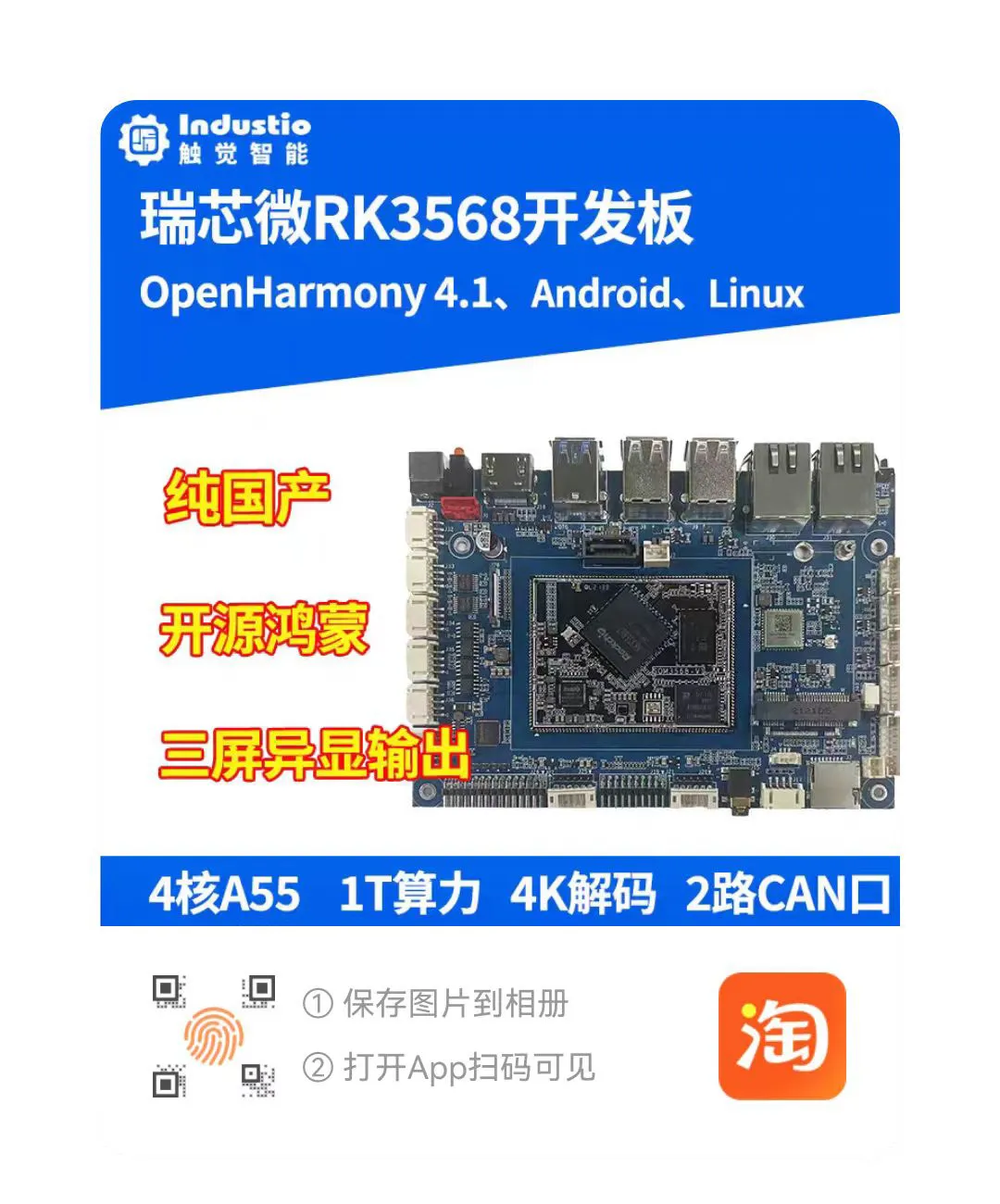

 浏览器自带分享功能也很好用哦~
 粤ICP备19091800号-2