
清空记录
历史记录
取消
清空记录
历史记录

挑战6万月薪【二】Purple Pi OH开发板带你7天入门OpenHarmony!
经过上一次的学习,我们已经初步了解了Purple Pi OH,并完成了OpenHarmony OS的烧录,接下来请各位小白跟着笔者的步骤,完成配件的连接,让系统变得“可视化”,与OpenHarmony亲密接触!
注:配件连接前请断开主板所有供电,避免敏感电路损坏!
一. 串口调试工具下载
1.1 MobaXterm下载
下载MobaXterm驱动链接:
MobaXterm free Xserver and tabbed SSH client for Windows (mobatek.net)
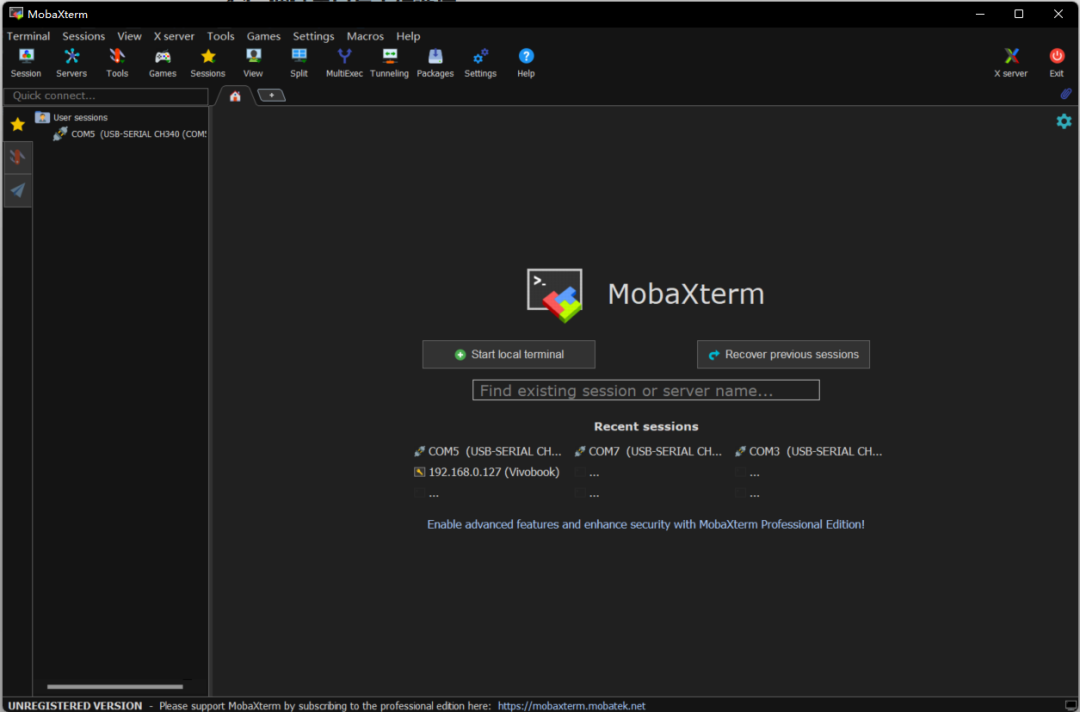
MobaXterm运行界面如下图所示:
1.2 CH341下载
CH341驱动大家可自行百度下载。
二. 连接串口与主板
2.1 调试串口散线连接
调试串口与USB转串口模块连接的方法如下图所示:

注:用散线将调试串口与USB转串口模块上的DTX与DRX交叉连接,GND连接。
2.2 调试串口配置
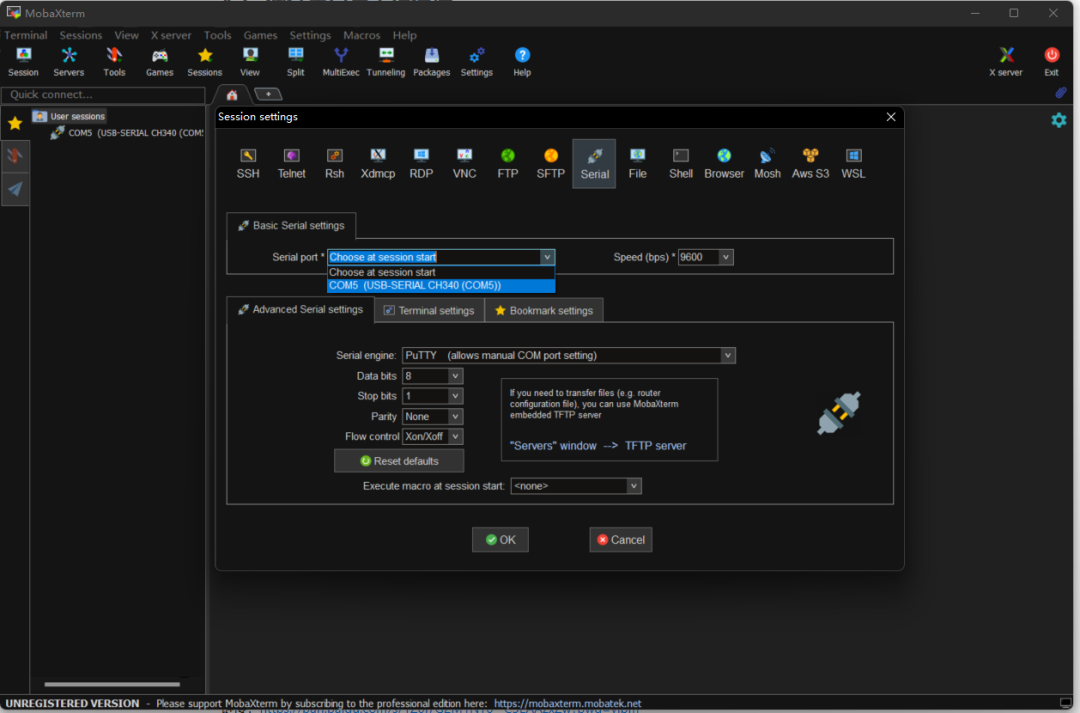
将调试串口与电脑USB口连接后并给主版上电,打开MobaXterm,点击左上角Session->Serial->选择识别出的串口,并按照以下信息设置Advanced Serial settings。
调试串口参数配置
波特率(Speed):1500000
数据位(Data bits):8
奇偶校验位(Parity):无
停止位(Stop bits):1
流控(Flow Control):无
如下图所示:
至此,调试串口环境配置完成,可以使用调试串口进行调试。
三. 屏幕连接与测试
下面介绍两种屏幕连接方式,具体根据烧录版本选择屏幕。3.1
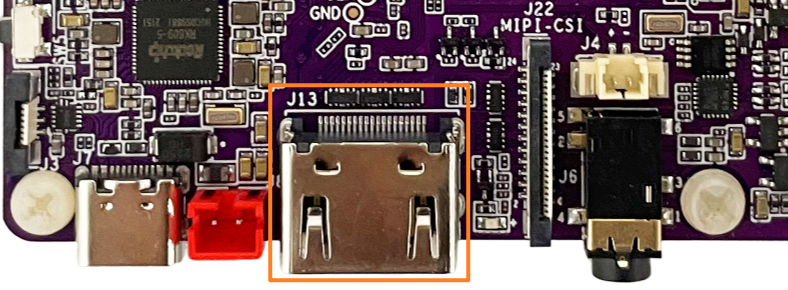
3.1 HDMI连接
标准HDMI-19S接口,支持 HDMI2.0 4K@ 60fps 输出 和 HDCP 1.4/2.2,如下图所示:
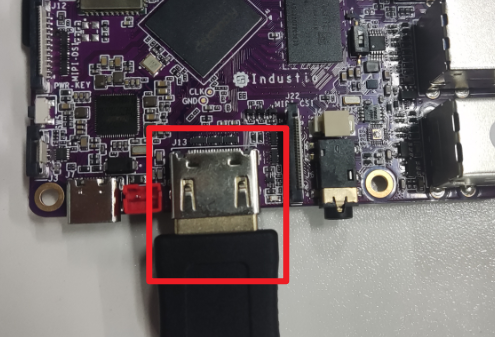
实际接线效果,如下图所示:
3.2 MIPI连接
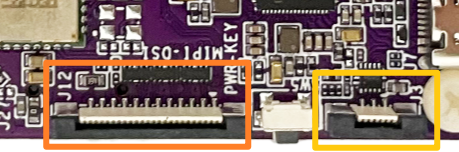
MIPI接口左侧为MIPI接口,右侧为I2C触摸屏接口(TP);默认MIPI固件适配屏幕型号为BLB-S99944-1(800x1280),如下图所示:
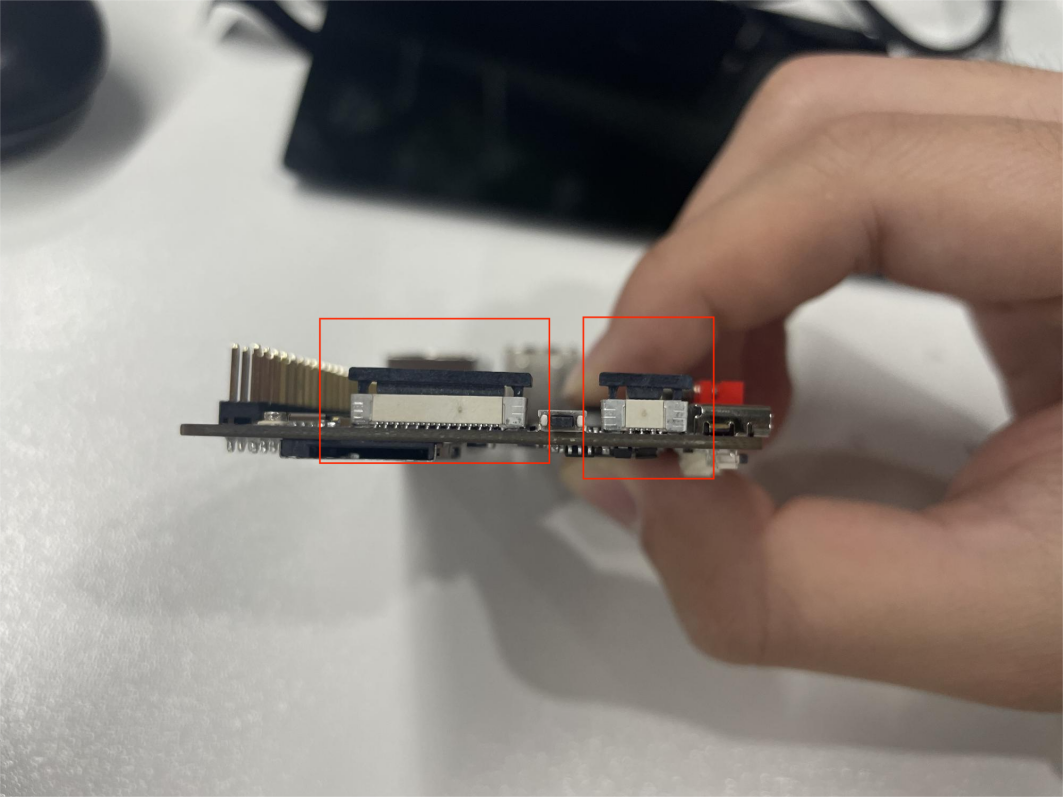
接线前先将接口处卡扣拔起,如下图所示:

 浏览器自带分享功能也很好用哦~
 粤ICP备19091800号-2